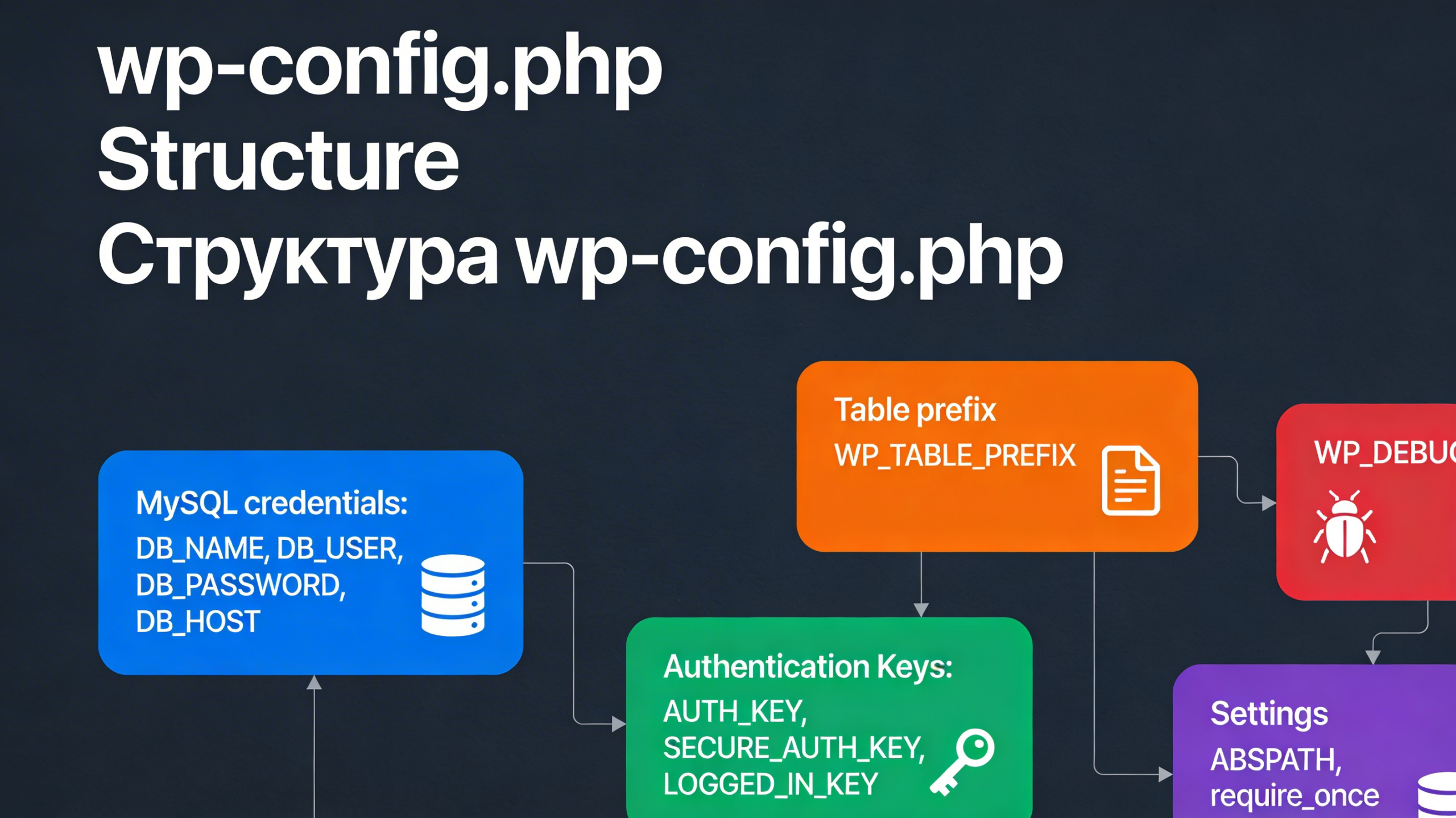
Введение в wp-config.php
Файл wp-config.php является одним из самых важных элементов в экосистеме WordPress. Он служит основным конфигурационным файлом, где хранятся настройки базы данных, ключи аутентификации и другие параметры, необходимые для работы сайта. Без правильной настройки этого файла WordPress просто не сможет подключиться к базе данных или обеспечить безопасность. В этой статье мы разберем, как устроен wp-config.php, рассмотрим его ключевые компоненты и приведем практические примеры. Это будет полезно как новичкам, так и опытным разработчикам, желающим оптимизировать свой сайт.
Интересный факт: wp-config.php не входит в стандартную дистрибуцию WordPress. Вместо этого вы создаете его на основе шаблона wp-config-sample.php, что позволяет адаптировать настройки под ваш сервер. Давайте разберемся, почему этот файл так важен и как с ним работать.
Структура файла wp-config.php
Файл wp-config.php — это PHP-скрипт, который определяет константы и переменные для WordPress. Он обычно располагается в корневой директории сайта и загружается на ранней стадии инициализации. Структура файла проста: он состоит из разделов с определениями констант, условными конструкциями и комментариями. Важно отметить, что все настройки задаются с помощью функции define(), которая устанавливает константы.
Основные разделы файла
Давайте разберем типичную структуру wp-config.php. Файл начинается с проверки, чтобы предотвратить прямой доступ, и продолжается настройками. Вот ключевые разделы:
- Настройки базы данных: Здесь указываются параметры подключения к MySQL.
- Ключи аутентификации: Уникальные строки для защиты куки и паролей.
- Префикс таблиц: Для безопасности и мультисайтовых установок.
- Режим отладки: Полезен для разработки.
- Дополнительные константы: Для кастомизации поведения WordPress.
Каждый раздел сопровождается комментариями, объясняющими назначение. Это делает файл удобным для редактирования даже без глубоких знаний PHP.
Настройки базы данных
Это сердце wp-config.php. Без правильных настроек сайт не запустится. Основные константы здесь — DB_NAME, DB_USER, DB_PASSWORD и DB_HOST. Они определяют имя базы данных, пользователя, пароль и хост соответственно.
Пример базовой настройки:
define(‘DB_NAME’, ‘mydatabase’);
define(‘DB_USER’, ‘myuser’);
define(‘DB_PASSWORD’, ‘mypassword’);
define(‘DB_HOST’, ‘localhost’);
Интересно, что DB_HOST может быть не только ‘localhost’, но и удаленным сервером, например, ‘mysql.example.com’. Это полезно для распределенных систем. Кроме того, есть константа DB_CHARSET для кодировки (обычно ‘utf8’) и DB_COLLATE для сортировки символов.
Ключи аутентификации и безопасность
Один из самых критичных разделов — ключи аутентификации. WordPress использует их для генерации безопасных куки и солей для хэширования паролей. Эти ключи должны быть уникальными и случайными. В wp-config.php их восемь: AUTH_KEY, SECURE_AUTH_KEY, LOGGED_IN_KEY, NONCE_KEY, AUTH_SALT, SECURE_AUTH_SALT, LOGGED_IN_SALT и NONCE_SALT.
Генерировать их вручную не рекомендуется — лучше использовать онлайн-генератор на сайте WordPress. Пример:
define(‘AUTH_KEY’, ‘put your unique phrase here’);
define(‘SECURE_AUTH_KEY’, ‘put your unique phrase here’);
// И так далее для остальных ключей
Почему это важно? Если ключи скомпрометированы, злоумышленник может подделать сессии. Регулярно обновляйте их для повышения безопасности.
Префикс таблиц и мультисайт
Константа $table_prefix определяет префикс для таблиц в базе данных. По умолчанию это ‘wp_’, но рекомендуется изменить на что-то уникальное, например, ‘mysite_’. Это предотвращает атаки SQL-инъекций, ориентированные на стандартные префиксы.
Пример: $table_prefix = ‘customprefix_’;
Для мультисайтовых установок добавляется константа MULTISITE. Если вы хотите создать сеть сайтов, добавьте:
define(‘WP_ALLOW_MULTISITE’, true);
Это открывает доступ к инструментам мультисайта в админке. Интересный аспект: в мультисайте wp-config.php может включать дополнительные настройки, такие как DOMAIN_CURRENT_SITE для основного домена.
Примеры конфигурации wp-config.php
Давайте перейдем к практическим примерам. Мы рассмотрим базовый файл, а затем варианты для продвинутых сценариев. Помните, что эти примеры — это фрагменты; полный файл должен включать все необходимые разделы.
Базовый пример для локального сервера
Предположим, вы настраиваете WordPress на локальной машине с XAMPP. Вот как может выглядеть wp-config.php:
define(‘DB_NAME’, ‘local_wp’);
define(‘DB_USER’, ‘root’);
define(‘DB_PASSWORD’, »);
define(‘DB_HOST’, ‘localhost’);
define(‘DB_CHARSET’, ‘utf8mb4’);
$table_prefix = ‘wp_’;
define(‘WP_DEBUG’, true);
Здесь включен режим отладки (WP_DEBUG), что полезно для поиска ошибок. Совет: На продакшене отключите его, чтобы не раскрывать чувствительную информацию.
Пример для продакшена с повышенной безопасностью
Для живого сайта добавьте ключи и другие меры:
// Настройки БД
define(‘DB_NAME’, ‘prod_db’);
define(‘DB_USER’, ‘prod_user’);
define(‘DB_PASSWORD’, ‘strongpass123!’);
define(‘DB_HOST’, ‘localhost’);
// Ключи
define(‘AUTH_KEY’, ‘randomstring1’);
define(‘SECURE_AUTH_KEY’, ‘randomstring2’);
// … остальные ключи
$table_prefix = ‘secure_’;
define(‘WP_DEBUG’, false);
define(‘DISALLOW_FILE_EDIT’, true); // Запрет редактирования файлов в админке
Эта конфигурация повышает безопасность, запрещая редактирование тем и плагинов через панель управления. Полезный хак: Добавьте define(‘FORCE_SSL_ADMIN’, true); для принудительного HTTPS в админке.
Расширенный пример с кастомными настройками
WordPress позволяет добавлять множество констант для тонкой настройки. Например, для оптимизации памяти:
define(‘WP_MEMORY_LIMIT’, ‘256M’);
Или для автоматических обновлений:
define(‘WP_AUTO_UPDATE_CORE’, true);
В мультисайте можно добавить:
define(‘MULTISITE’, true);
define(‘SUBDOMAIN_INSTALL’, false);
define(‘DOMAIN_CURRENT_SITE’, ‘example.com’);
Такие примеры показывают гибкость wp-config.php. Экспериментируйте, но всегда тестируйте изменения на staging-сервере.
Расширенные настройки и хитрости
Помимо базовых, wp-config.php поддерживает множество продвинутых опций. Например, вы можете настроить путь к контенту:
define(‘WP_CONTENT_DIR’, ‘/path/to/wp-content’);
Это полезно для разделения ядра WordPress и пользовательских файлов. Еще одна хитрость — настройка ревизий постов:
define(‘WP_POST_REVISIONS’, 5); // Ограничить ревизии до 5
Или отключение cron-задач для ручного управления:
define(‘DISABLE_WP_CRON’, true);
Такие настройки помогают оптимизировать производительность. Интересный кейс: Если ваш сайт на облачном хостинге, добавьте define(‘FS_METHOD’, ‘direct’); для прямого доступа к файлам, что ускоряет обновления.
Отладка и логирование
Для разработчиков wp-config.php предлагает мощные инструменты отладки. Включив WP_DEBUG, вы увидите ошибки на экране. Добавьте:
define(‘WP_DEBUG_LOG’, true);
define(‘WP_DEBUG_DISPLAY’, false);
Это сохранит логи в файл wp-content/debug.log, не показывая их пользователям. Полезно для диагностики плагинов или тем.
Безопасность и лучшие практики
wp-config.php содержит чувствительную информацию, поэтому его нужно защищать. Никогда не загружайте его в публичный репозиторий Git. Используйте .htaccess для запрета доступа:
<Files wp-config.php>
order allow,deny
deny from all
</Files>
Лучшие практики включают использование сильных паролей, регулярные обновления ключей и мониторинг файла на изменения. Помните: Если файл поврежден, сайт упадет, так что делайте бэкапы.
- Изменяйте префикс таблиц при установке.
- Используйте уникальные ключи.
- Отключайте ненужные функции на продакшене.
- Тестируйте настройки в безопасной среде.
Следуя этим советам, вы минимизируете риски и повысите стабильность сайта.
Заключение
wp-config.php — это фундамент WordPress, определяющий, как сайт взаимодействует с сервером и базой данных. Мы разобрали его структуру, ключевые константы, примеры и советы по безопасности. С правильной настройкой вы сможете создать надежный и производительный сайт. Экспериментируйте, но всегда с осторожностью — и ваш WordPress будет работать как часы. Если у вас есть вопросы, изучите официальную документацию WordPress для еще большего погружения.